

خلاصه سازی این مطلب با هوش مصنوعی
بهترین DNS برای مودم، سرویسهایی مثل Cloudflare با آدرس ۱.۱.۱.۱ و Google DNS با آدرس ۸.۸.۸.۸ هستند که هم سرعت بالایی دارند و هم امنیت اتصال شما را تضمین میکنند. خیلی از کاربران فکر میکنند اینترنت کندشان تقصیر اپراتور یا مودم است، در حالی که گاهی مشکل اصلی در تنظیمات DNS پیشفرضی است که هیچوقت تغییرش ندادهاند. تغییر DNS مودم کاری چند دقیقهای است اما تاثیرش روی سرعت بارگذاری سایتها، امنیت شبکه خانگی و حتی تجربه بازی آنلاین قابل توجه است. در جدول زیر مهمترین گزینههای DNS را از نظر سرعت، امنیت و کاربرد مقایسه کردهایم تا بدون سردرگمی، مناسبترین را انتخاب کنید.
| نام سرویس | آدرس DNS اصلی | آدرس DNS ثانویه | ویژگی برجسته | مناسب برای |
|---|---|---|---|---|
| Cloudflare | 1.1.1.1 | 1.0.0.1 | سریعترین DNS عمومی جهان | استفاده روزمره و گیم |
| Google DNS | 8.8.8.8 | 8.8.4.4 | پایداری بالا و پشتیبانی گسترده | کاربران عمومی |
| Shecan | 178.22.122.100 | 185.51.200.2 | دور زدن فیلترینگ داخلی | کاربران ایرانی |
| Electro | 78.157.42.100 | 78.157.42.101 | سرعت مناسب برای شبکه ایران | مودمهای خانگی |
| OpenDNS | 208.67.222.222 | 208.67.220.220 | فیلتر محتوای نامناسب | خانوادهها با کودک |
| Quad9 | 9.9.9.9 | 149.112.112.112 | امنیت بالا در برابر بدافزار | کاربران حساس به امنیت |
بهترین DNS برای مودم TP-Link چگونه تنظیم میشود؟
مودمهای TP-Link یکی از پرکاربردترین برندها در ایران هستند و خوشبختانه تنظیم DNS روی آنها ساده است. کافی است وارد پنل مدیریتی مودم شوید (معمولاً با آدرس 192.168.0.1 یا 192.168.1.1)، وارد بخش Network یا WAN شوید و در قسمت DNS Settings بهجای حالت Automatic، گزینه Manual را انتخاب کنید. سپس آدرسهای DNS مورد نظرتان را در فیلدهای Primary و Secondary وارد کنید.
نکتهای که خیلیها فراموش میکنند این است که بعد از تغییر DNS، باید مودم را ریاستارت کنید تا تنظیمات اعمال شود. یک روش تست ساده این است که قبل و بعد از تغییر، سرعت بارگذاری چند سایت پرترافیک را با ابزارهایی مثل GTmetrix مقایسه کنید. اگر مودم شما مدل قدیمیتری است و آپشن Manual DNS را ندارید، میتوانید DNS را مستقیماً روی خود دستگاه (کامپیوتر، موبایل) تنظیم کنید که همان نتیجه را میدهد.
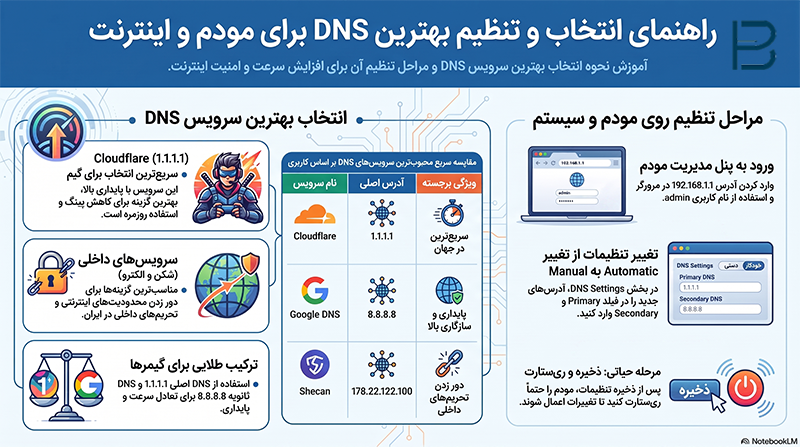
بهترین DNS برای وای فای خانگی و شرکتی
• Cloudflare (1.1.1.1 و 1.0.0.1)
• Electro (78.157.42.100 و 78.157.42.101)
• Shecan (178.22.122.100 و 185.51.200.2)
• Google DNS (8.8.8.8 و 8.8.4.4)
DNS پرسرعت برای گیم
• Cloudflare (1.1.1.1 و 1.0.0.1)
• Google DNS (8.8.8.8 و 8.8.4.4)
• Electro (78.157.42.100 و 78.157.42.101)
• ترکیب پیشنهادی برای گیمرها
- Primary DNS:
1.1.1.1(Cloudflare) - Secondary DNS:
8.8.8.8(Google) - این ترکیب بهترین تعادل بین سرعت و پایداری را ایجاد میکند
راهنمای گامبهگام تنظیم DNS روی مودم و دستگاههای مختلف
حالا که با بهترین گزینههای DNS آشنا شدید، وقتش رسیده یاد بگیرید چطور این تنظیمات را روی دستگاههایتان اعمال کنید. قرار نیست کار پیچیدهای باشد؛ فقط چند مرحله ساده که با هر سطح تجربهای قابل انجام است.
تنظیم DNS روی مودم/روتر (روش کلی)
این روش باعث میشود تمام دستگاههایی که به مودم متصل هستند، از DNS جدید استفاده کنند.
مرحله ۱: ورود به پنل مدیریتی مودم
- مرورگر را باز کنید و یکی از آدرسهای زیر را تایپ کنید:
192.168.1.1192.168.0.1192.168.100.1(برای برخی مودمهای ایرانسل)
- اگر هیچکدام جواب نداد، برچسب پشت مودم را چک کنید یا در ویندوز دستور
ipconfigرا اجرا کنید و عدد جلوی Default Gateway را بردارید.
مرحله ۲: وارد کردن نام کاربری و رمز عبور
- اکثر مودمها از ترکیبهای زیر استفاده میکنند:
- admin / admin
- admin / password
- admin / 1234
- اگر رمز را تغییر دادهاید، همان رمز جدید را وارد کنید.
مرحله ۳: پیدا کردن بخش تنظیمات DNS
مسیر دقیق بسته به مدل مودم فرق میکند، اما معمولاً در یکی از این قسمتها پیدا میشود:
- Network → WAN → DNS Settings
- Advanced Settings → DNS
- Internet → Connection Settings → DNS
- DHCP Settings → DNS Server
مرحله ۴: تغییر حالت به Manual
- بهجای Automatic یا Obtain Automatically، گزینه Manual یا Use These DNS Servers را انتخاب کنید.
مرحله ۵: وارد کردن آدرسهای DNS
- Primary DNS: مثلاً
1.1.1.1(Cloudflare) - Secondary DNS: مثلاً
1.0.0.1 - حتماً هر دو فیلد را پر کنید.
مرحله ۶: ذخیره و ریاستارت
- روی Save یا Apply کلیک کنید.
- مودم را ریاستارت کنید (معمولاً گزینه Reboot در بخش System Tools یا Administration وجود دارد).
- صبر کنید تا مودم کاملاً بالا بیاید (۱-۲ دقیقه).
تنظیم DNS روی مودم TP-Link (مدلهای رایج)
مودمهای TP-Link در ایران خیلی زیاد استفاده میشوند، بنابراین یک راهنمای اختصاصی براشان میذاریم:
برای مدلهای TD-W8961N/TD-W8968/TD-W9970:
۱. وارد 192.168.1.1 شوید (نام کاربری و رمز: admin)
۲. بروید به Advanced Setup → WAN
۳. روی اتصال فعال (معمولاً PTM0 یا ATM0) کلیک کنید
۴. در بخش DNS Servers، تیک “Use The Following DNS Servers” را بزنید
۵. آدرسهای DNS را وارد کنید
۶. Save/Apply بزنید و در Management → Reboot مودم را ریاستارت کنید
برای مدلهای جدیدتر مثل Archer C6/C7/C50:
۱. آدرس tplinkwifi.net یا 192.168.0.1 را باز کنید
۲. وارد Advanced → Network → Internet شوید
۳. در بخش Primary DNS و Secondary DNS، آدرسهای دلخواه را وارد کنید
۴. Save کنید و Reboot بزنید
تنظیم DNS روی ویندوز ۱۰ و ۱۱
اگر نمیخواهید روی مودم دست بزنید یا دسترسی ندارید، میتونید DNS را فقط روی کامپیوترتان تنظیم کنید.
روش اول: از طریق Settings (سادهتر)
۱. کلیدهای Win + I را بزنید تا Settings باز شود
۲. بروید به Network & Internet
۳. روی Wi-Fi یا Ethernet (بسته به نوع اتصالتان) کلیک کنید
۴. روی نام شبکه متصل کلیک کنید
۵. پایین بروید، روی Edit کنار DNS server assignment کلیک کنید
۶. از Automatic به Manual تغییر دهید
۷. IPv4 را روشن کنید و آدرسهای DNS را وارد کنید:
- Preferred DNS:
1.1.1.1 - Alternate DNS:
1.0.0.1
۸. Save بزنید
روش دوم: از طریق Control Panel (کلاسیک)
۱. Win + R بزنید، تایپ کنید ncpa.cpl و Enter بزنید
۲. روی کارت شبکه فعال راستکلیک کنید → Properties
۳. روی Internet Protocol Version 4 (TCP/IPv4) دوبار کلیک کنید
۴. گزینه “Use the following DNS server addresses” را انتخاب کنید
۵. آدرسها را وارد کنید:
- Preferred:
8.8.8.8 - Alternate:
8.8.4.4
۶. OK بزنید
پاک کردن کش DNS در ویندوز:
بعد از تغییر DNS، حتماً کش را پاک کنید:
۱. Win + X بزنید و Windows Terminal (Admin) را انتخاب کنید
۲. دستور زیر را بزنید:
ipconfig /flushdns
۳. پیغام “Successfully flushed the DNS Resolver Cache” را باید ببینید
نتیجهگیری
انتخاب بهترین DNS برای مودم شاید در نگاه اول یک موضوع فنی و پیچیده به نظر برسد، اما همانطور که دیدید، با چند دقیقه تنظیم میتوانید تفاوت محسوسی در سرعت و امنیت اینترنت خانه یا محل کارتان ایجاد کنید. چه دنبال DNS پرسرعت برای گیم باشید، چه به دنبال گزینهای برای وایفای خانگی بگردید، فهرستی که در این مقاله معرفی شد میتواند نقطه شروع خوبی باشد.
اگر بعد از تنظیم DNS همچنان سرعت اینترنتتان رضایتبخش نیست، شاید وقتش رسیده سراغ ارتقای سختافزار بروید؛ برای مثال اگر گیمر هستید و به دنبال تجربه بهتری در بازیها هستید، مطالعه مقاله بهترین کارت گرافیک برای بازی هم میتواند کمککننده باشد. از طرفی اگر میخواهید در حوزه شبکه و فناوری تخصص بیشتری پیدا کنید، دیدن دورههای بهترین کلاس آنلاین برنامهنویسی گزینه خوبی است. برای اطلاعات بیشتر در حوزههای مختلف زندگی هم میتوانید سری به بهترین لیست بزنید.
سؤالات متداول
۱. آیا تغییر DNS مودم باعث افزایش سرعت واقعی اینترنت میشود؟
تغییر DNS سرعت خام پهنای باند شما را تغییر نمیدهد، اما زمان پاسخدهی و بارگذاری اولیه سایتها را کاهش میدهد. یعنی اگر اینترنت ۵۰ مگابیتی دارید، همان ۵۰ مگابیت باقی میماند، اما صفحات سریعتر باز میشوند چون تاخیر ترجمه آدرسها کمتر شده است.
۲. آیا استفاده از DNS خارجی مثل Cloudflare خطر امنیتی دارد؟
خیر، برعکس، سرویسهای معتبری مثل Cloudflare و Google DNS استانداردهای امنیتی بالایی دارند و حتی از پروتکلهای رمزنگاریشده مثل DNS over HTTPS پشتیبانی میکنند. خطر واقعی زمانی است که از DNSهای ناشناخته و بدون سابقه استفاده کنید.
۳. چرا بعد از تغییر DNS مودم، بعضی سایتها همچنان کند باز میشوند؟
دلایل مختلفی میتواند داشته باشد؛ از جمله کش DNS پاکنشده سیستم، مشکل از سمت خود سایت، یا حتی محدودیتهای شبکه اپراتور. بهتر است ابتدا کش DNS را پاک کنید و اگر مشکل ادامه داشت، DNS دیگری را امتحان کنید.
۴. آیا میتوانم روی مودم و روتر همزمان DNS متفاوت تنظیم کنم؟
بله، امکانش وجود دارد، اما توصیه نمیشود چون ممکن است باعث تداخل تنظیمات شود. بهتر است DNS را یا فقط روی مودم یا فقط روی دستگاههای متصل تنظیم کنید تا از بروز مشکلات غیرمنتظره جلوگیری شود.
۵. کدام DNS برای فیلترشکنی و دور زدن محدودیتها در ایران بهتر است؟
سرویسهای داخلی مثل Shecan و Electro بهطور خاص برای شرایط شبکه ایران طراحی شدهاند و معمولاً عملکرد بهتری نسبت به DNSهای خارجی در این زمینه دارند، هرچند سرعت و پایداری آنها ممکن است بسته به زمان و منطقه جغرافیایی متفاوت باشد.